Call to Action
Call To Action-modulets opbygning
Et Call To Action-modul består af:
- Link - hele modulet fungerer som link
- Titel
Rediger Call To Action modul
Rediger Call To Action modulet i enten indholdsredigering eller i sideredigering.
Se, hvordan du redigerer et modul
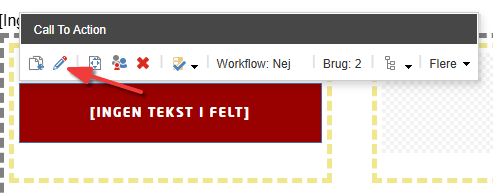
I sideredigeringen trykkes der på blyant-ikonet for at redigere modulet.
Indsæt titel på Call To Action knap
Titlen som indskrives i Tekst-feltet er også den som ses på sitet.

Indsæt link
Der er følgende muligheder at vælge imellem:
- Indsæt link: Her indsættes et Sitecore-element. Altså, et element som findes på DTU-domænet.
- Indsæt medielink: Her indsættes et medie som findes i Sitecores mediemappe (billeder, PDF'er etc.).
- Indsæt eksternt link: Her indsættes et link som ikke kan findes via. Sitecore.
- Indsæt e-mailadresse: Her indsætter man en e-mailadresse. Felterne Vis tekst og E-mailadressen skal udfyldes.
- Følg linket: Tager dig til den side, det medie el.lign. du har linket til.
- Ryd: Ryder link-stien, så du kan indsætte andet link.

Rediger i knappens margins-tørrelse
Trykkes der på Knap margin-feltet udfoldes en dropdown med 5 muligheder:
- Blank (modulets udgangspunkt)
- Ingen margin
- Lille margin
- Stor margin
- XL margin
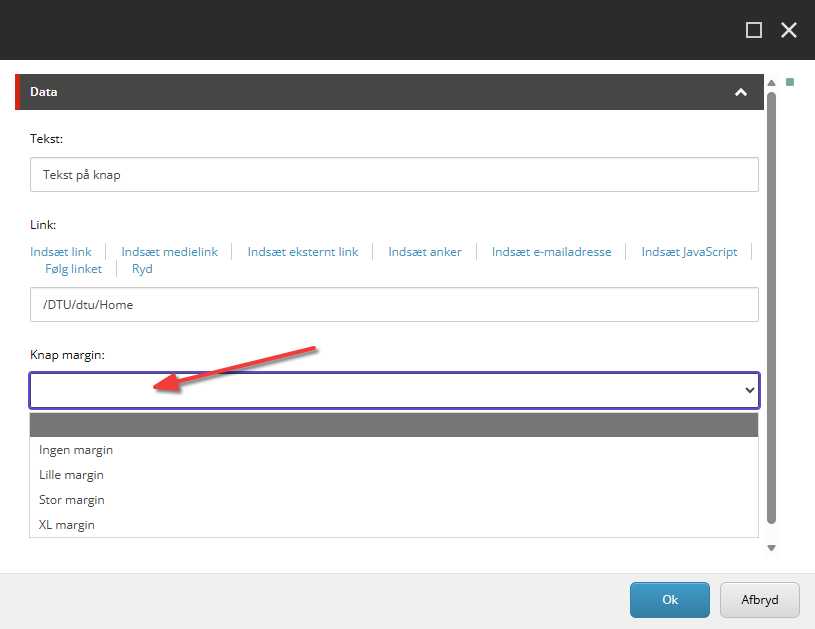
Eksempler på de forskellige marginstørrelser:
Rediger knappens udtryk på siden
Trykkes der på Knap type-feltet udfoldes en dropdown med tre muligheder:
- Blank (Modulet fylder ikke cellen ud)
- Fuld bredde (Modulet fylder cellen ud)
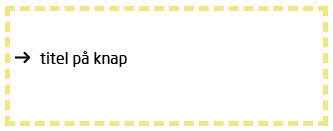
- Pil
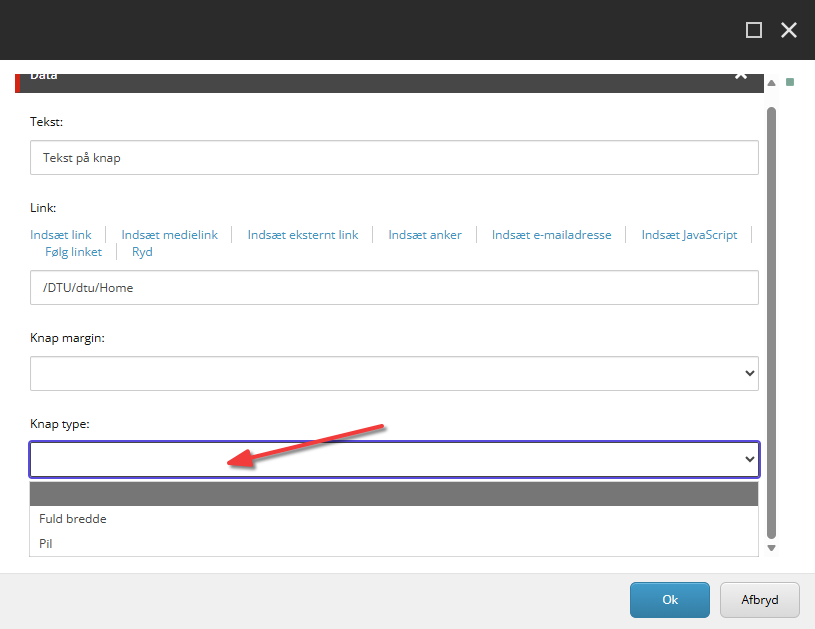
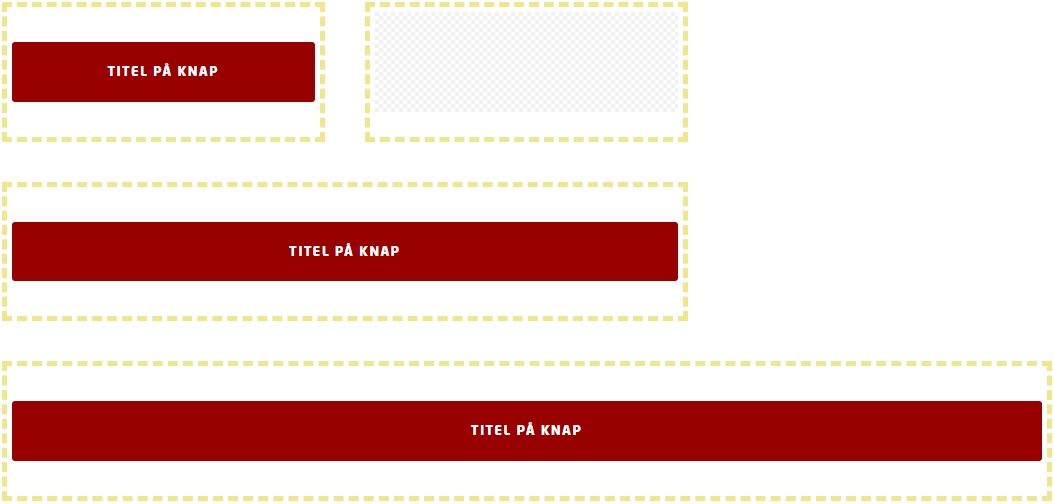
Eksempler på Fuld bredde-knaptypen:
- Celle med bredde på 3 kolonner
- Celle med bredde på 6 kolonner
- Celle med bredde på 9 kolonner
Eksempel på Pil-knaptypen:
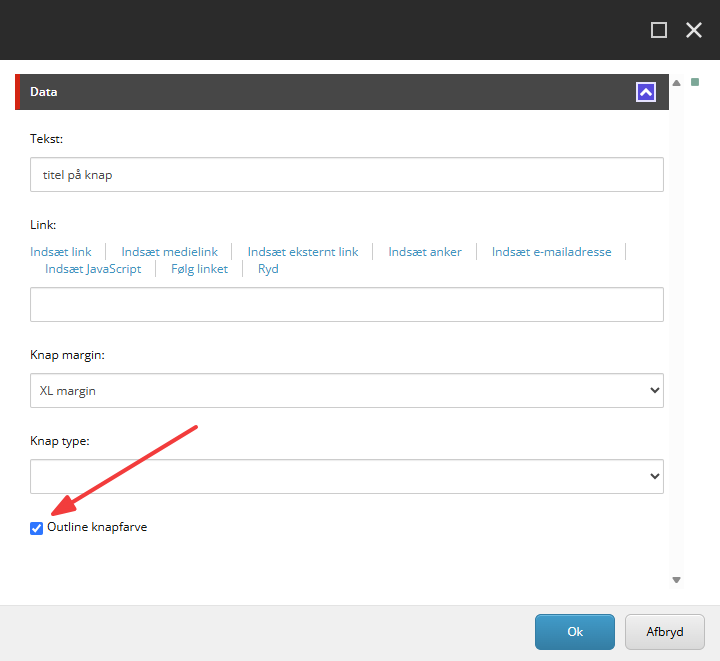
Rediger knappens farve
Ved at sætte flueben ved Outline knapfarve kan man yderligere ændre udtrykket på sin knap. OBS denne ændrer ikke udtrykket hvis Knap typen er Pil